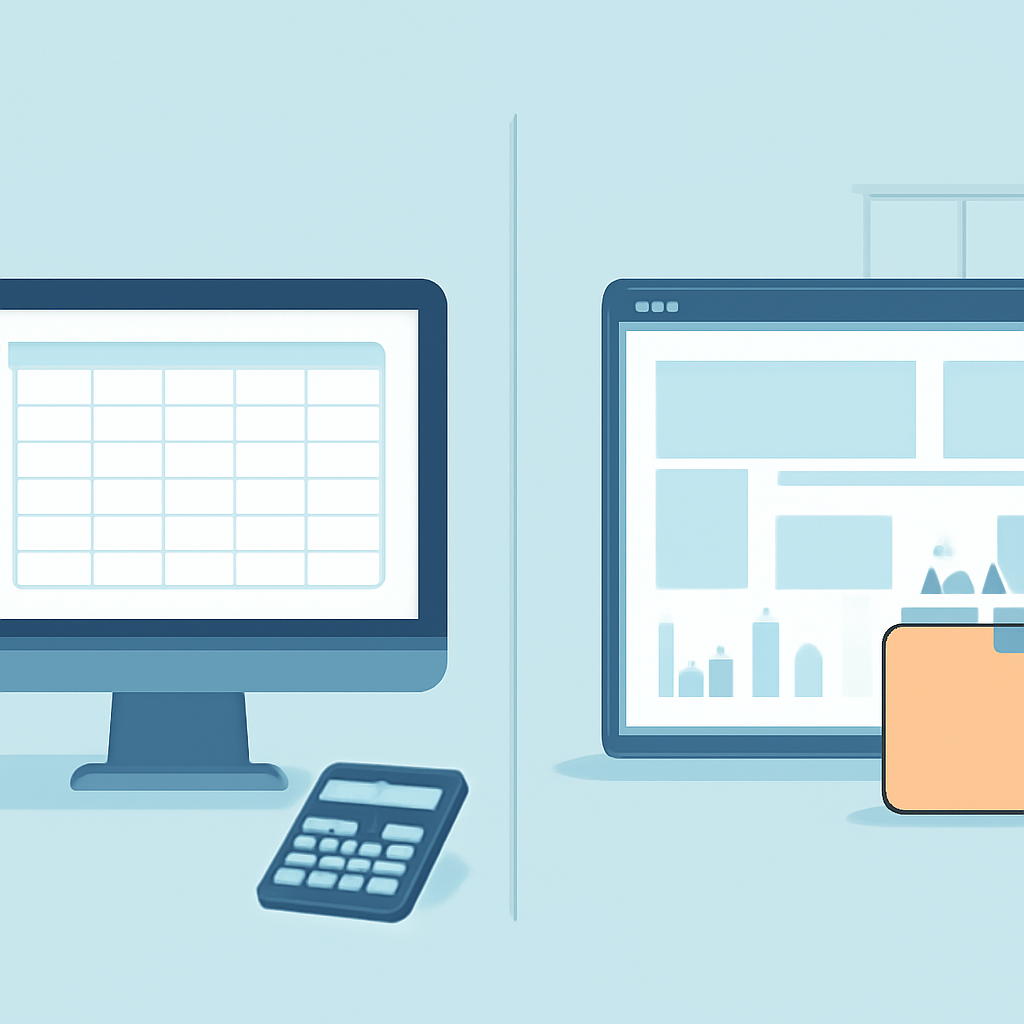
町内会会計ソフトexcelを探しているなら、まず会計の規模と担当者の人数を整理しましょう。少人数で取引が少ない町内会はExcel、集計や引き継ぎが複雑な町内会は専用ソフトが向いています。

町内会会計をExcelで管理する方法
町内会の会計をExcelで管理するなら、取引を一覧に記録し、科目別集計と決算書を別のシートで連動させる形が扱いやすいです。先に入力項目と集計ルールを決めておけば、担当者が交代しても同じ手順で処理できます。
最初から複雑な表を作る必要はありません。収入・支出の入力表を中心に、残高確認用の表と決算書用の集計表を分けると、入力ミスや数式の破損に気付きやすくなります。
Excelで作成する会計帳簿と管理項目
最低限、現金出納帳、銀行口座の入出金表、科目別集計表、予算実績表を用意すると、日々の記録から年度末の報告までつなげやすくなります。入力用と集計用を同じシートに詰め込まないことが、後から修正しやすくするコツです。
入力表には、次の項目を設定します。
- 取引日と伝票番号
- 摘要(何に使ったか、どこから入金したか)
- 科目
- 収入額または支出額
- 支払方法や入出金先
- 担当者名、領収書番号などの確認情報
たとえば「4月10日・春祭り備品・行事費・8,800円・現金」のように、数か月後に見ても内容が分かる摘要を残します。科目名は「会費」「助成金」「行事費」「備品費」などに統一し、入力規則やプルダウンで表記ゆれを抑えましょう。
残高欄は、前行の残高に収入を加え、支出を差し引く計算式にします。数式を設定したセルは保護し、入力欄だけを編集できる状態にしておくと、誤操作による集計崩れを防ぎやすくなります。
町内会会計をExcelで行うメリット
Excelの良さは、すでに利用できる環境があれば追加費用を抑えやすく、町内会独自の項目にも対応しやすいことです。行事別の収支欄や助成金の管理欄など、地域の運用に合わせて表を変更できます。
一方で、自由に変更できることは弱点にもなります。担当者が数式や科目を独自に変えると、前年との比較や決算書の確認が難しくなるため、変更履歴と操作ルールを残しておく必要があります。
Excelの表計算機能やデータ整理の方法は、Microsoft Excel公式サイトで確認できます。関数に不慣れな場合は、複雑な式を増やすより、入力表・集計表・決算書の役割を分ける方が安全です。
入力ミスや属人化を防ぐ注意点
Excelで起こりやすいのは、入力漏れ、数式の上書き、複数ファイルへの分散、担当者しか操作方法を知らない状態です。帳簿を作っただけで安心せず、誰がどの頻度で何を確認するかまで決めておきましょう。
実務では、次の手順を月ごとの標準作業にすると管理しやすくなります。
- 領収書や通帳を確認し、取引を入力する
- 入力漏れと科目を確認する
- Excelの残高と通帳・現金残高を照合する
- 別の役員が領収書、帳簿、残高を確認する
- 確認済みの月をPDFなどで保存する
ファイル名は「2025年度_町内会会計.xlsx」のように統一し、バックアップは一つの保存先に頼らないようにします。クラウドや外部記録媒体を使う場合も、個人情報へのアクセス権限と保管場所を役員間で確認してください。
年度末には、編集用ファイルとは別に確定版を保存します。担当者の交代に備え、科目一覧、入力方法、月次確認の手順をA4用紙数枚程度のマニュアルにまとめておくと、引き継ぎ時の説明が短くなります。
町内会会計ソフトとExcelを比較
Excelと会計ソフトのどちらが適しているかは、機能の多さではなく、毎月の入力・確認・決算作成にかかる負担で判断します。取引が少なく担当者がExcelに慣れているなら、専用ソフトへ移行しなくても問題ない場合があります。
反対に、複数の口座や行事を管理する、担当者が毎年変わる、会費の未納確認が必要といった事情がある場合は、専用ソフトの集計機能が役立つ可能性があります。
会計ソフトとExcelの機能の違い
Excelは項目やレイアウトを自由に決められる一方、集計式の設計や維持を自分たちで行います。会計ソフトは入力画面や科目の仕組みが用意されており、登録したデータから残高・月別収支・年度集計を表示しやすい点が特徴です。
| 比較項目 | Excel | 会計ソフト |
|---|---|---|
| 自由度 | 町内会独自の項目を追加しやすい | 製品の仕様による |
| 集計 | 関数やピボットテーブルなどの設定が必要 | 入力内容をもとに自動集計できる製品がある |
| 費用 | 既存ライセンスを使えば追加費用を抑えやすい | 買い切り、月額、年額など製品ごとに異なる |
| 引き継ぎ | 表の構造と数式の説明が必要 | 操作手順を標準化しやすい製品がある |
| 共有 | 保存方法によって最新版の管理が必要 | 複数人利用や権限設定に対応する製品がある |
専用ソフトを選ぶ場合でも、町内会独自の会費区分や助成金の管理に対応できるとは限りません。無料体験やデモがあるなら、実際の領収書を数件入力し、科目設定から帳票出力まで試してから判断します。
導入費用とランニングコストの比較
Excelは既存のライセンスを使える場合、追加費用を抑えられます。ただし、表の作成や数式の修正、毎月の照合に時間がかかるなら、その作業負担も比較対象に含めてください。
会計ソフトには、買い切り型、月額型、年額型などがあります。執筆時点の料金や無料プランの条件はサービスごとに変わるため、契約前に公式サイトで確認しましょう。
確認する項目は、次のとおりです。
- 初期費用と年間利用料
- 利用できる人数と追加ユーザー料金
- 帳票出力やデータ保存の制限
- 契約終了後もデータを閲覧・出力できるか
- サポート料金や無料期間の条件
入力が年に数回しかない町内会では、ソフトの操作を覚える時間が負担になることもあります。費用だけでなく、導入後に誰が設定し、誰が質問に対応するのかまで決められない場合は、急いで契約しない方が無難です。
決算書作成や引き継ぎのしやすさ
毎年同じ形式で総会資料を作る町内会では、前年の科目や帳票を引き継げる仕組みが役立ちます。会計ソフトに収支報告書や科目別集計の出力機能があっても、現在の決算書と同じ内容になるとは限らないため、事前確認が必要です。
導入前に、総会で使用する決算書の見本を用意してください。候補のソフトで同じ収入・支出区分、繰越金、予算実績などを出力できるかを確認すると、導入後の作り直しを減らせます。
引き継ぎでは、ログイン情報だけでなく、会計年度、科目一覧、未処理の取引、残高確認の方法も渡します。前任者が隣にいなくても作業できるかを、後任者が実際に数件入力して確かめると安心です。
町内会向け会計ソフトの選び方
町内会向け会計ソフトは、高機能なものより、担当者が毎月迷わず使えて、総会用の資料まで無理なく作れるものを選びます。導入前に取引量、口座数、利用者、必要な帳票を整理すると、候補を絞りやすくなります。
比較する製品は2〜3種類に絞り、同じ条件で試してください。説明文だけでは分からない入力のしやすさや帳票の見やすさは、実際の運用に近いデータで確かめる必要があります。
必要な機能と操作性を確認する
基本機能として、収入・支出の入力、科目設定、残高確認、月別集計、予算実績比較、帳票出力を確認します。会費を世帯別に管理する場合は、未納状況や入金履歴を記録できるかも見ておきましょう。
操作性は、会計担当者だけでなく、確認を行う会長や監査役にも試してもらいます。次の操作が途中で迷わず行えるかを確認してください。
- 収入と支出を1件ずつ登録する
- 科目を変更する
- 登録内容を検索・修正する
- 月別または年度別の集計を表示する
- 総会用の帳票を出力する
領収書番号や行事名で検索できる機能は、監査や問い合わせへの対応に役立ちます。スマートフォン入力が必要なのか、パソコンだけで十分なのかも、利用者の環境に合わせて決めてください。
複数人での利用とデータ共有を確認する
会計担当者、会長、監査役など複数人が関わるなら、データ共有の方法を導入前に決めます。ファイルをメールで何度も送る運用は、どれが最新版か分からなくなりやすいため注意が必要です。
会計担当者が入力し、月末に会長が確認し、年度末に監査役が閲覧するような流れなら、利用者ごとの権限設定や閲覧方法を確認します。利用人数で料金が変わる場合は、実際に使う人数で年間費用を計算してください。
クラウド型は、インターネット接続が必要な場合があります。通信環境が不安定、またはパソコンを使える人が限られる町内会では、オフライン利用、スマートフォン対応、ExcelやCSV形式での出力可否も確認しましょう。
サポート体制と安全性を比較する
サポートは、電話・メール・チャットのどれに対応しているか、問い合わせ可能な時間、回答までの目安、追加料金を確認します。年度末や総会前に質問が集中しても対応してもらえるかは、導入後の安心感に関わります。
安全性については、パスワード設定、バックアップ、通信の保護、利用者の権限、退会後のデータ保存方法を確認します。会員名簿などの個人情報を入力する場合は、利用規約とプライバシーポリシーを読み、会計に不要な情報は登録しない運用も検討してください。
サービスを変更する可能性に備え、CSVやExcel形式でデータを書き出せるかも見ておきます。導入をやめるときにデータを取り出せないサービスは、過去の会計記録を保管しにくくなるためです。
まとめ|町内会会計ソフトexcelを正しく理解する
町内会会計ソフトexcelを選ぶときは、取引量、口座数、担当者の人数、必要な決算書を基準にすると判断しやすくなります。小規模で運用が単純ならExcel、集計や引き継ぎの負担が大きいなら専用ソフトを比較する方法が現実的です。
導入を急がず、実際の取引を使った試用と年間費用の確認を行ってください。担当者だけで決めず、会長や監査役にも入力方法、確認方法、データの保管場所を共有すると、年度途中のトラブルを抑えやすくなります。
Excelが向いている町内会の特徴
Excelが向いているのは、年間の取引が少なく、口座や会費区分が複雑ではなく、担当者が表計算に慣れている町内会です。入力表と集計表を整え、月ごとに通帳・領収書・帳簿を照合できる体制があることも条件になります。
ただし、Excelを使う場合も、数式の保護、バックアップ、確認者の設定は省けません。計算式を作れる人が退任すると運用が止まりそうな場合や、複数の担当者が同時に編集する必要がある場合は、専用ソフトも候補に入れます。
会計ソフトが向いている町内会の特徴
会計ソフトが向いているのは、取引や口座が多い、行事ごとの収支を分けたい、会費の未納を管理したい、担当者が毎年交代するといった町内会です。自動集計や帳票出力によって、入力後の確認作業を減らせる製品があります。
ただし、ソフトを導入しただけで会計処理が整うわけではありません。科目の使い方、領収書の保管、月次確認の担当者を決め、少量のデータで試運用してから本番へ移行します。
導入前に確認したい最終チェック項目
契約または運用開始の前に、次の項目を確認してください。
- 必要な帳簿と総会用の決算書を作成できるか
- 年間料金、利用人数、追加料金はいくらか
- 担当者・会長・監査役がどのようにデータを見るか
- バックアップと退会後のデータ保存はどうするか
- 質問時の窓口と対応時間は明確か
- ExcelやCSVでデータを取り出せるか
可能であれば、過去数か月分の取引を試験入力し、通帳残高と帳簿残高が一致するか確認します。町内会会計ソフト excelで迷ったときは、導入後の作業を月初・月末・年度末の順に書き出すと、必要な機能と不要な機能を見分けやすくなります。
よくある質問
Q1. 町内会の会計はExcelだけでもできますか?
A. できます。取引が少なく、入力と通帳確認を毎月行えるなら、Excelの帳簿と集計表で管理できる場合があります。ただし、数式の保護とバックアップ、担当者以外による確認は必要です。
Q2. 会計ソフトは無料で使えますか?
A. 無料版や無料体験を用意するサービスがあります。ただし、保存期間、帳票出力、利用人数、サポートなどに制限が設けられていることがあるため、契約前に公式サイトで条件を確認してください。
Q3. 会計ソフトを選ぶとき、何を比べればよいですか?
A. 入力のしやすさ、必要な帳票を作れるか、年間料金、データ共有、安全性、サポートを比べます。実際の取引を登録し、残高確認から帳票出力まで試すと、導入後の使い勝手を判断しやすくなります。
Q4. 会計担当者が交代するときは何を残せばよいですか?
A. 最新の帳簿、通帳、領収書、科目一覧、操作手順書、サービスのログイン情報を整理します。引き継ぎ時には、確定済みの残高、未処理の支出、次回の確認予定も一緒に確認してください。
関連記事

コメント