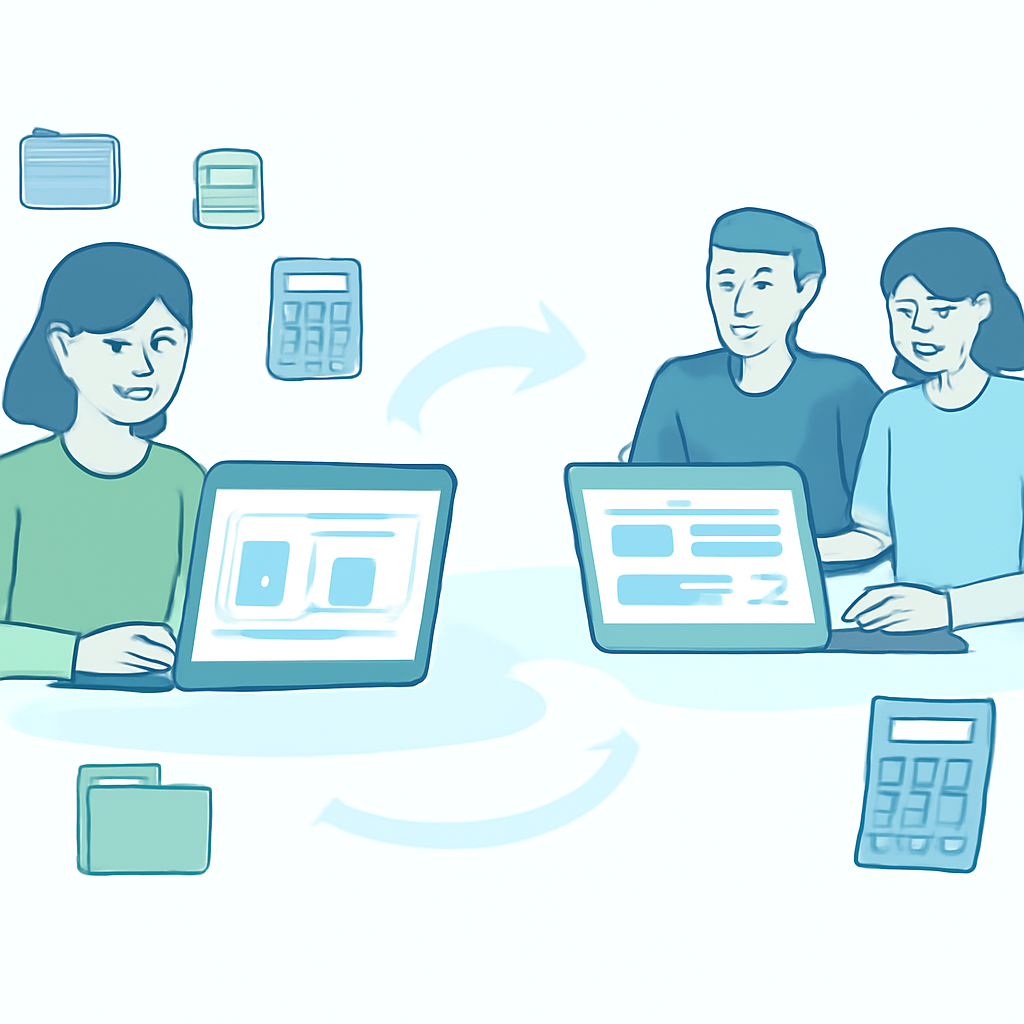
会計ソフト使いやすい製品を探すなら、機能の多さだけでなく、毎日の入力方法と事業規模に合う料金を確認することが大切です。
使いやすさは、画面の見た目だけでは決まりません。自分の取引を迷わず登録でき、間違いを修正しやすく、必要な帳簿や申告書まで無理なく作れるかが判断の軸になります。
無料体験がある場合は、実際の売上や経費、銀行明細を使って操作を試しましょう。この記事では、個人事業主と法人の違い、便利な連携機能、料金、確定申告への対応を確認する順番に沿って整理します。

使いやすい会計ソフトの選び方
使いやすい会計ソフトとは、簿記の知識が少ない人でも日々の取引を登録しやすく、後から内容を確認・修正できる製品です。導入前には無料体験を利用し、売上、経費、カード明細などを実際に入力して操作感を確かめます。
画面が見やすくても、目的の機能にたどり着くまで何度も画面を移動する製品では、月末の作業が負担になりがちです。個人事業主なら、入力から帳簿確認、確定申告までの流れが自分にとって分かりやすいかを確認しましょう。
操作画面と入力のしやすさ
取引入力では、日付、金額、勘定科目、取引先、税区分を少ない操作で登録できるかを見ます。前回の取引を複製できる機能や、摘要を保存できる機能があると、毎月発生する家賃や通信費の入力を続けやすくなります。
勘定科目の候補が表示されても、そのまま確定してよいとは限りません。入力後に仕訳帳や試算表を確認し、誤った科目や税区分を修正する方法まで試しておくと、導入後の混乱を抑えられます。
サポート体制と学習しやすさ
初めて使う場合は、チャット、メール、電話など、困ったときの相談方法を確認します。対応時間だけでなく、質問への回答までの目安、操作ガイドの分かりやすさ、動画マニュアルの有無も比較材料になります。
会計ソフトは記帳を助ける道具であり、個別の税務判断まで代わりに行うものではありません。自宅兼事務所の家賃按分や特殊な取引など、判断に迷う内容は税理士や税務署に確認してください。
スマホ対応とデータ管理
スマホアプリに対応していれば、外出先でレシートを撮影したり、立替経費をその場で記録したりできます。ただし、撮影した内容が自動で正しく仕訳されるとは限らないため、登録後の確認画面も見ておきましょう。
データの保存場所、バックアップ、複数端末での利用条件も確認が必要です。クラウド型でも、解約後にデータを閲覧・出力できるか、乗り換え時にどの形式でエクスポートできるかを利用規約や公式案内で確認しておくと安心です。
個人事業主・法人向け比較
個人事業主と法人では、会計ソフトに求める機能が異なります。個人事業主は日々の記帳と確定申告を重視し、法人は決算、消費税、権限管理、部門別管理まで含めて選ぶことが基本です。
| 利用者 | 優先して確認したい機能 | 見落としやすい点 |
|---|---|---|
| 個人事業主 | 銀行・カード連携、レシート入力、青色申告、請求書 | 家事按分、電子申告、無料プランの制限 |
| 法人 | 法人決算、消費税、複数ユーザー、権限・部門管理 | 追加ユーザー料金、決算申告への対応範囲 |
取引件数や従業員数が増えると、必要なプランも変わります。現在の業務だけでなく、今後1〜2年で従業員や事業所が増える可能性も考えておくと、早期の乗り換えを避けやすくなります。
個人事業主に向く会計ソフト
個人事業主は、銀行明細の取り込み、レシート撮影、青色申告決算書の作成に対応する製品を確認しましょう。ネットショップや複数の販売サイトを利用している場合は、売上データを取り込めるか、連携できない場合の入力方法も見ておきます。
取引が少ない副業では、手入力中心の低価格プランでも足りることがあります。一方、取引件数が多いフリーランスや店舗では、自動連携の精度と確認作業のしやすさを優先した方が、料金とのバランスを判断しやすくなります。
法人に向く会計ソフト
法人では、法人決算、消費税申告、部門別管理、複数ユーザーの権限設定に対応しているかを確認します。経理担当者には入力権限、代表者には承認や閲覧権限を設定できると、業務を分担しやすくなります。
支店や事業部がある会社では、部門別に売上や経費を集計できるかも重要です。法人設立直後は低価格プランで足りても、従業員の追加や決算処理で上位プランが必要になる場合があるため、公式の機能表と料金表を確認してください。
目的別の選び分け方
記帳の負担を減らしたい人は銀行・カード連携とスマホ入力、請求業務をまとめたい人は請求書機能を優先します。給与計算まで一元化したい会社は、関連サービスとの連携範囲、連携できる項目、追加料金を確認しましょう。
会計ソフト使いやすいという評判だけで決めるのは避けた方が無難です。飲食店、ネットショップ、建設業などでは、売上の集計方法や在庫、工事ごとの管理などが異なるため、自分の取引パターンで試す必要があります。
経理を効率化する便利な機能
経理の負担を減らすには、入力を自動化する機能と、人が内容を確認・修正できる仕組みの両方を見ます。自動登録の件数だけでなく、誤りを見つけやすい画面になっているかが実務では重要です。
自動連携を使っても、すべての確認が不要になるわけではありません。取引内容、税区分、事業用と私用の区分を確認する作業は残るため、確認画面の見やすさも比較しましょう。
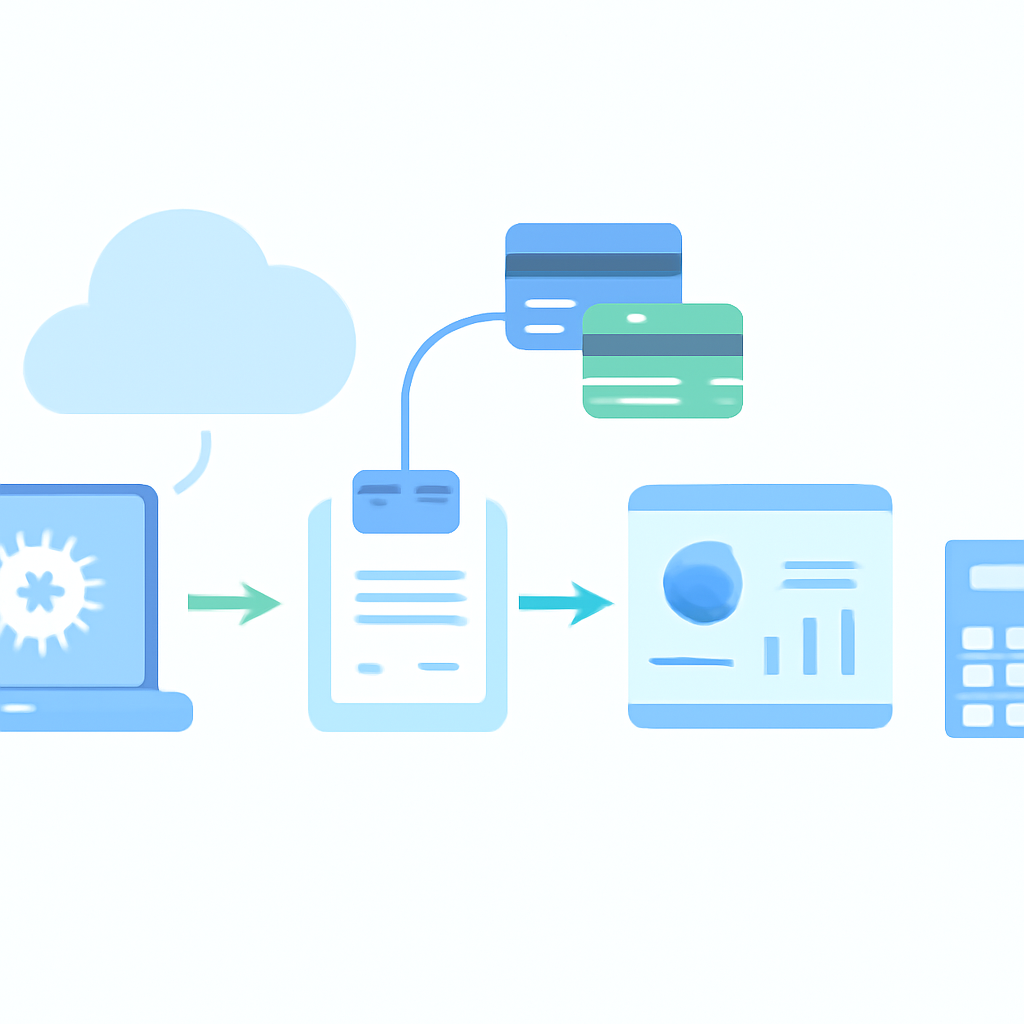
銀行口座・カードの自動連携
銀行口座やクレジットカードを連携すると、入出金明細を会計画面へ取り込めます。事業用口座と生活用口座を分けておくと、対象となる取引を確認しやすくなります。
連携後は、引き落とし内容、取引日、勘定科目を確認してください。カード利用時の明細と口座からの引き落としを別々の経費として登録すると二重計上になるため、月末に帳簿残高と口座残高を照合する習慣が役立ちます。
AIによる自動仕訳
AIによる自動仕訳は、過去の登録履歴や取引内容をもとに、勘定科目などの候補を表示する機能です。同じ取引先から毎月同じ内容で入金・出金がある場合は、入力の手間を減らせることがあります。
候補をそのまま確定せず、摘要、税区分、事業利用割合を確認しましょう。自宅兼事務所の光熱費や私用と共用のカード明細などは、機械的な登録が適さない場合があります。
請求書や給与計算との連携
請求書を作成すると売上仕訳を登録できる製品もあり、請求と記帳の二重入力を減らせます。請求書の発行日、入金予定日、実際の入金状況を管理できるかも確認しておくと、売掛金の把握に役立ちます。
給与計算との連携では、給与仕訳、社会保険料、源泉徴収のどこまでが対象かを確認してください。連携機能の有無や対象プランは製品によって異なるため、契約前に公式の機能表を見ておきます。
無料プランと有料プランの違い
無料プランは操作感を試すのに向いていますが、銀行連携、保存期間、申告書作成、サポートなどに制限が設けられていることがあります。無料で使い続けられるかではなく、事業に必要な機能が含まれるかを確認しましょう。
まずは1か月分の実データを登録し、入力、修正、帳簿出力まで試します。料金は執筆時点の公式情報を確認し、月額・年額、更新日、解約条件、データの扱いもあわせて確認してください。
無料プランでできること
無料プランでは、基本的な取引入力や帳簿確認を利用できる場合があります。開業前の比較や取引数が少ない段階では、費用をかけずに操作の向き不向きを確認できる選択肢です。
一方で、確定申告書の作成、銀行連携、レポート出力、電話サポートなどが対象外になることがあります。無料プランで登録したデータを有料プランへ引き継げるかも、公式案内で確認してください。
有料プランの主なメリット
有料プランでは、口座連携数、レシート読み取り、請求書、サポート、申告機能などが拡張されることがあります。取引数が多い場合は、入力を減らせる機能だけでなく、確認や修正にかかる時間も含めて判断します。
上位プランがすべての事業者に必要とは限りません。従業員や複数拠点がない個人事業主なら、給与や権限管理を含まないプランで足りるケースもあります。
料金と費用対効果の比較
料金は月額だけでなく、年額、追加ユーザー、請求書の発行数、サポート費用まで含めて比較します。キャンペーン価格が適用される場合もあるため、通常料金と適用期間を公式サイトで確認しましょう。
導入前に、現在の経理時間と、導入後に減らせそうな作業を分けて書き出すと判断しやすくなります。税務判断や最終確認まで自動化できるわけではないため、削減できる時間を控えめに見積もることが大切です。
確定申告に適した会計ソフト
確定申告に使う会計ソフトは、日々の記帳から決算書や申告書の作成までがつながっている製品を選びます。青色申告を予定している場合は、必要な帳簿、電子申告、控除要件への対応を早めに確認しましょう。
税制や申告方法は変更される可能性があるため、ソフトの案内だけで判断しないようにします。最新の手続きや提出方法は、国税庁のe-Tax公式サイトと各ソフトの公式情報を照合してください。
青色申告に必要な機能
青色申告では、複式簿記に対応した仕訳帳、総勘定元帳、青色申告決算書を作成できるか確認します。控除の適用条件は複数あるため、ソフトに表示される案内だけでなく、最新の公的情報も確認してください。
入力漏れや口座残高との不一致があると、申告書の数字も正しくなりません。月ごとに帳簿と残高を確認し、決算期にまとめて修正する状況を避ける運用を整えましょう。
確定申告書の作成と提出
会計データをもとに確定申告書を作成し、電子申告まで進められる製品があります。マイナンバーカード、対応するスマートフォンやカードリーダーなど、提出に必要な環境も事前に確認してください。
送信前には、売上、経費、所得控除、納税額を確認します。送信結果の通知や申告データの保存場所を残しておくと、後から内容を確認する必要が生じたときに対応しやすくなります。
導入前に確認する対応帳簿
総勘定元帳、仕訳帳、現金出納帳など、事業に必要な帳簿を出力できるか確認します。現金取引が多い店舗なら現金出納帳、在庫を扱う事業なら売上や仕入れを管理する方法も見ておきましょう。
税区分、固定資産、減価償却への対応も確認が必要です。高額な設備や事業用の車両などは通常の経費入力と扱いが異なる場合があるため、判断に迷うときは専門家に相談してください。
まとめ|会計ソフト使いやすいを正しく理解する
使いやすい会計ソフトを選ぶときは、入力のしやすさ、自動連携、修正のしやすさ、サポート、申告対応、料金をまとめて確認します。無料体験では説明文を読むだけでなく、自分の取引を使って一連の操作を試しましょう。
会計ソフト使いやすい製品を見つけるには、個人事業主か法人か、月の取引件数、従業員数、申告方法を整理することから始めます。必要な機能を先に決めておけば、使わない機能が多い上位プランを選びにくくなります。
使いやすさを判断する基準
売上、経費、銀行明細、請求書を実際に入力し、目的の帳簿やレポートを表示できるか試します。間違えた仕訳を修正した後に、修正前後の記録や履歴を確認できるかも見ておきましょう。
事業規模に合う選び方
取引が少ない場合は基本入力を、取引が多い場合は自動連携と確認機能を優先します。従業員や事業所が増える予定なら、ユーザー追加料金、権限設定、部門管理の有無も比較してください。
無料体験で確認すべき点
無料体験では、実際のレシートや銀行明細を使い、登録、修正、帳簿出力まで行います。解約方法、データの保存・出力、サポートへの質問方法も確認してから契約すると、導入後の行き違いを抑えやすくなります。
よくある質問
会計ソフトは無料でも使えますか?
無料で使える製品はありますが、銀行連携、申告書作成、保存期間、サポートなどに制限がある場合があります。無料プランの対象機能と利用条件は、契約前に公式サイトで確認してください。
簿記の知識がなくても会計ソフトを使えますか?
基本的な取引入力はできますが、税区分、家事按分、固定資産などでは判断が必要です。分からない仕訳は公式ガイドで確認し、解決しない場合は税理士や税務署へ相談しましょう。
個人事業主と法人で同じ会計ソフトを使えますか?
同じサービスに個人事業主向けと法人向けのプランが用意されている場合はあります。ただし、決算申告、消費税、権限管理、部門管理などの対応範囲は異なるため、法人向け機能を確認してください。
会計ソフトを選ぶとき、最初に何を見ればよいですか?
最初に、取引入力のしやすさと銀行口座・カードの連携を確認します。その後、確定申告、請求書、給与計算、在庫管理など、自分の事業に必要な機能だけを追加で比較すると選びやすくなります。
関連記事

コメント