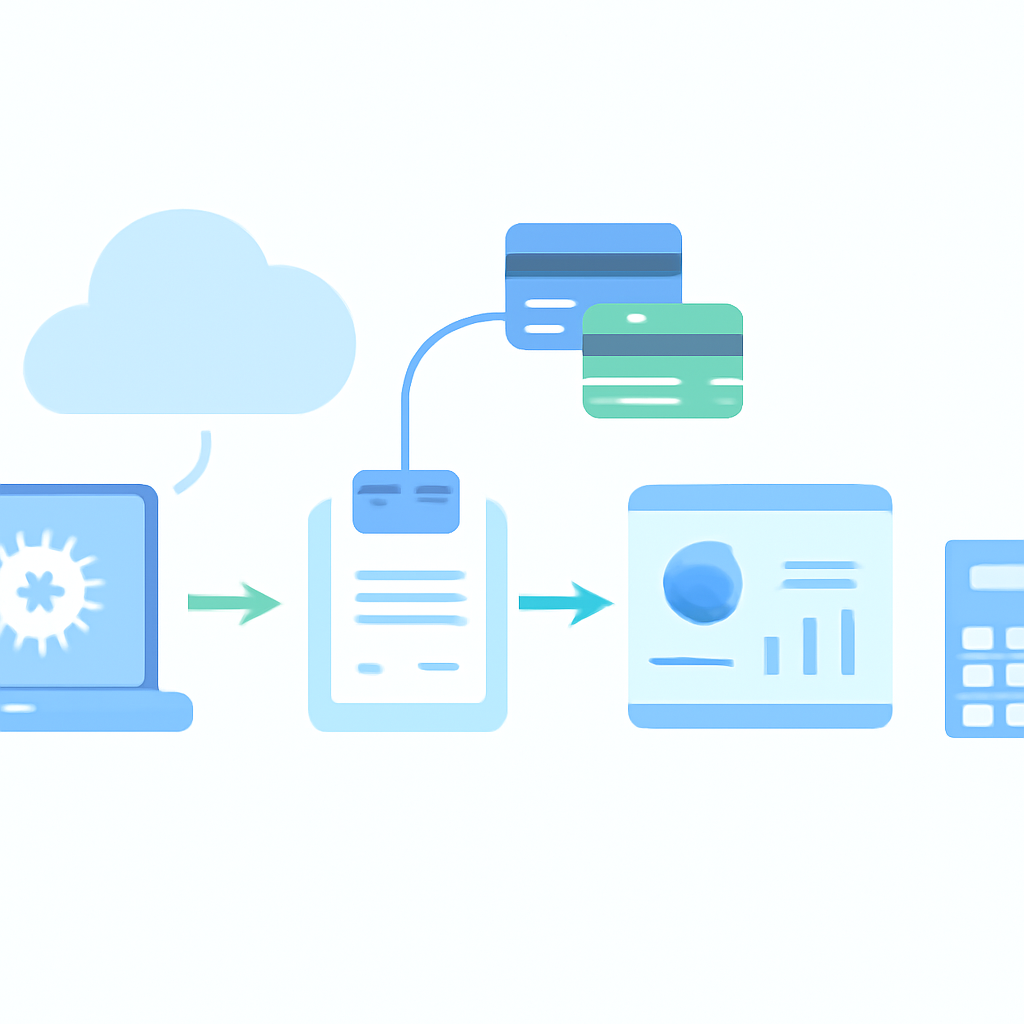
会計ソフトfreee使い方は、事業情報を登録し、開始残高と口座を整えてから、日々の取引を入力する流れで覚えると進めやすくなります。銀行口座やカードを連携すれば入力の負担を減らせますが、取り込んだ明細を確認せず登録すると、二重計上や誤った経費処理につながります。この記事では、初期設定から確定申告までの手順を、初心者が迷いやすい確認箇所とあわせて整理します。無料・有料プランを選ぶときの見方や、個人事業主と法人で異なる注意点も確認できます。

会計ソフトfreeeの基本機能
freeeは、取引の入力から帳簿の作成、決算・確定申告の準備までを一つのサービスで進められる会計ソフトです。銀行口座やクレジットカードを連携すると、明細から仕訳候補を作成できますが、登録前の確認は省けません。
手入力の負担を減らせる一方、連携した明細がそのまま正しい仕訳になるわけではありません。事業用と私用の支出が混ざっている場合や、同じ取引を手入力している場合は、内容を確認してから登録します。
freeeでできる会計業務
freeeでは、売上、仕入れ、経費、入金、出金などを記録し、仕訳帳や総勘定元帳、試算表を作成できます。月ごとの売上や経費、利益、口座残高を確認できるため、確定申告前だけでなく日常の資金管理にも使えます。
請求書の作成や、スマートフォンで撮影したレシートを使った経費入力に対応している場合もあります。利用できる機能や書類の種類は契約プランによって異なるため、申込み前にfreee公式サイトで最新情報を確認してください。
個人事業主と法人の違い
個人事業主は、事業の売上・経費と事業主個人のお金の動きを区別して記録します。法人では会社と個人が別の主体になるため、法人名義の口座やカード、役員報酬、会社が立て替えた費用などを分けて管理します。
自宅の電気代を事業にも使っている場合は、合理的な基準で事業分を分ける必要があります。法人のカードで代表者が私的な買い物をした場合も、通常の経費として処理せず、取引の内容に応じて修正しましょう。
無料プランと有料プランの選び方
無料で足りるかどうかは、取引件数だけでなく、口座連携、請求書作成、レポート、確定申告などの必要機能で判断します。料金だけでなく、毎月どの作業を減らしたいのかを書き出すと、プランを比較しやすくなります。
| 確認項目 | 見るべき点 |
|---|---|
| 取引入力 | 手入力中心で足りるか、明細連携を使いたいか |
| 口座・カード連携 | 登録できる金融機関数や利用条件 |
| 請求書 | 作成・送付・入金管理が必要か |
| 確定申告 | 必要な申告書や電子申告に対応しているか |
プラン内容や料金は変更されることがあるため、執筆時点の情報だけで判断せず、申込み前に公式サイトで確認してください。
freeeの始め方と初期設定
初期設定では、事業形態、事業年度、申告方法、開始残高を正しく登録します。最初に通帳、前年の申告書・決算書、クレジットカードの明細を用意すると、後から設定をやり直す可能性を減らせます。
アカウント作成と事業情報の登録
アカウントを作成したら、個人事業主か法人か、事業の開始日、業種、会計期間などを登録します。屋号や法人名、住所などは、届出書類や実際の事業情報と照らし合わせて入力してください。
- 個人事業主・法人の区分を選ぶ
- 事業の開始日または法人の設立日を確認する
- 業種、会計期間、申告方法などを登録する
- 登録内容を保存し、設定画面で誤りがないか確認する
開業前に支払った費用は、開業費や個人資金からの支出など、取引の内容によって扱いが変わります。日付と領収書を確認し、判断に迷う場合は税務署や税理士に相談しましょう。
勘定科目と開始残高の設定
勘定科目は、売上や消耗品費、通信費、旅費交通費など、取引を分類する項目です。前年から事業を続けている場合は、期首時点の預金、現金、売掛金、借入金などを開始残高として登録します。
- 期首日時点の通帳残高や現金残高を確認する
- 売掛金、未払金、借入金などの残高を前年の帳簿と照合する
- freeeに開始残高を登録する
- 登録後の口座残高と実際の残高が一致するか確認する
残高が合わないときは、未入力の取引、前年からの繰越、私用の入出金、登録日のずれを順番に確認します。差額を適当な勘定科目で埋めると、後の決算や申告で原因を追いにくくなるため避けてください。
消費税や申告方法の設定
消費税の課税・免税の区分や、青色申告・白色申告の設定は、届出や現在の状況に合わせて選びます。売上高、基準期間、特例の適用、届出の有無などが関係するため、画面の質問だけで判断できないケースもあります。
制度や申告要件は変更される可能性があるため、国税庁公式サイトで最新情報を確認してください。判断に不安がある場合は、税務署または税理士に確認してからfreeeの設定を進めます。
freeeで仕訳と帳簿を入力する方法
取引入力では、日付、金額、勘定科目、税区分、決済方法をそろえて登録します。入力しただけで終わらせず、通帳、請求書、領収書と照合する月次の確認までを一つの作業として考えましょう。
手動で取引を登録する手順
明細連携を使わない取引や、現金取引は手動で登録します。freeeの入力画面では、収入・支出の区分、取引日、金額、勘定科目、決済方法、取引先やメモを確認します。
- 取引が発生した日付を入力する
- 収入または支出を選び、金額を入力する
- 取引の内容に合う勘定科目と税区分を選ぶ
- 現金、銀行口座、クレジットカードなど決済方法を指定する
- 領収書や請求書と照合して登録する
たとえば、事務用品を現金で3,300円購入した場合は、内容に応じて消耗品費として登録します。領収書には日付や内容が分かる情報を残し、電子データを保存する場合は保存方法や制度上の要件も確認してください。
売上と経費を正しく入力する方法
売上は入金日ではなく、サービス提供日や納品日など、収益が発生した時点を基準に処理することがあります。経費も、支払日だけでなく、何に使った費用か、事業との関係があるかを確認します。
7月に納品して8月に入金される売上では、7月に売掛金を計上し、8月の入金時に売掛金を消し込む処理が必要になる場合があります。現金主義など別の方法を採用している場合もあるため、同じ基準を継続し、迷った取引は専門家に確認してください。
帳簿や試算表を確認する方法
月末には、仕訳帳、総勘定元帳、試算表を確認します。口座や現金の残高、売上、経費、利益の変化を見れば、入力漏れや異常な金額に気づきやすくなります。
- freeeの口座残高と通帳・カード明細を照合する
- 売上と請求書、入金記録を照合する
- 経費と領収書・請求書を照合する
- 前月と比べて急に増えた科目を確認する
たとえば通信費が通常より大きく増えていたら、桁の入力間違い、重複登録、年払い費用の処理を確認します。数字を合わせるために内容を変えるのではなく、元の証憑まで戻って原因を特定してください。
freeeの銀行・カード連携方法
銀行口座やカードを連携すると、利用明細を取り込んで入力候補を作成できます。ただし、連携は入力作業をなくす機能ではなく、確認と登録を行う工程を短くする機能です。
銀行口座を連携する手順
口座設定から金融機関を選び、画面の案内に沿って認証します。連携後は取得期間を確認し、freee上の残高と通帳の残高が合うかを確認してください。
- 事業用の銀行口座を選ぶ
- 金融機関の認証を行う
- 取得する明細の期間を確認する
- 明細の内容、勘定科目、税区分を確認して登録する
- 手入力済みの取引と重複していないか確認する
過去の明細を取り込むと、すでに手入力した取引が重複することがあります。同じ日付、金額、摘要の明細だけでなく、決済方法も見比べて二重計上を防ぎます。
クレジットカードを連携する手順
クレジットカードは、カードを利用した日と銀行口座から引き落とされた日を分けて管理することがあります。カード利用時に経費を計上し、後日の引落時はカード残高の決済として処理する流れを確認しましょう。
たとえば9月15日に広告費をカードで支払い、10月27日に口座から引き落とされた場合、10月にも広告費を計上すると二重計上になります。カードの利用明細と引落明細を別の取引として確認してください。
自動仕訳の確認と修正方法
自動登録ルールは、摘要や支払先をもとに勘定科目などを提案する機能です。定型的な取引には便利ですが、同じ店舗で事業用と私用の支出が発生する場合は、毎回内容を確認します。
コンビニの明細をすべて消耗品費にするルールは、私的な飲食費まで経費にするおそれがあります。誤りを見つけたら、勘定科目、税区分、決済口座を修正し、同じ誤りが続く場合は自動登録ルールも見直してください。
freeeで確定申告を進める方法
確定申告は年末にまとめて入力するより、毎月の帳簿確認を積み重ねて進めるほうが修正箇所を見つけやすくなります。年末には売上、経費、固定資産、控除関係の資料を集め、未処理の取引がないか確認します。
確定申告書を作成する流れ
- 年間の売上・経費・入出金を入力する
- 口座残高、現金残高、売掛金などを確認する
- 決算書や収支の内容を確認する
- 所得、控除、扶養、社会保険料などの情報を入力する
- 作成された申告書を前年の資料や証憑と照合する
- 提出方法と納付方法を確認する
売上や経費の金額が前年と大きく違う場合は、増減の理由を説明できる状態にします。控除や所得の計算は個別の状況で変わるため、表示された金額を確認せず、そのまま提出しないようにしてください。
青色申告に必要な帳簿の準備
青色申告では、選択した申告方法や要件に応じて帳簿や決算書を準備します。必要な帳簿、保存期間、電子データの扱いは制度や取引内容によって異なるため、国税庁の最新情報を確認しましょう。
月末までに仕訳帳と口座残高を確認し、12月分を翌年にまとめて処理する状態は避けます。領収書、請求書、通帳明細などは、年度と月が分かるよう整理して保管してください。
電子申告と提出後の確認事項
電子申告を利用する場合は、本人確認の方法、必要な機器やアプリ、利用できる提出方式を事前に確認します。送信後は受付結果や受信通知を確認し、提出が完了したことを示す記録を保存してください。
送信日時、受付番号、申告データ、納付額などをPDFや画面保存で残しておくと、後から確認しやすくなります。納税がある場合は、申告期限とは別に納付期限と利用できる支払方法も確認しましょう。
まとめ|会計ソフトfreee使い方を正しく理解する
freeeは、事業情報の登録、開始残高の設定、口座連携、取引入力、月次確認という順番で整えると使い始めやすくなります。最初からすべてを完璧に設定するより、少額の取引で試し、残高が合うことを確認してから本格運用に移る方法が安全です。
freeeを使い始める手順
- 事業形態と会計期間を設定する
- 申告方法や消費税の区分を確認する
- 前年の帳簿や通帳をもとに開始残高を登録する
- 事業用の銀行口座・カードを連携する
- 直近の取引を入力し、残高を照合する
- 月末に帳簿と証憑を確認する
口座連携を始める前に、手入力した取引がどこまで登録されているかを確認してください。少なくとも最初の1か月は、明細の取り込みと登録後の残高確認を丁寧に行うと、誤った自動登録に気づきやすくなります。
入力ミスを防ぐ確認ポイント
確認する項目は、日付、金額、勘定科目、税区分、決済方法、取引先です。特に、カード利用と引落し、売上計上と入金、事業用と私用の支出は混同しやすいため、証憑と照合します。
- 通帳残高とfreeeの口座残高が一致しているか
- 請求書の売上が漏れなく登録されているか
- 同じ領収書や明細を二度登録していないか
- 私用の支出を事業経費にしていないか
- 自動登録ルールが実際の取引内容に合っているか
自分に合うプランの選び方
会計ソフト free 使い方を調べている段階なら、まず必要な作業を洗い出し、無料で試せる範囲と有料プランの機能を比べます。取引件数、口座連携数、申告機能、請求書作成の頻度を基準にすると、料金だけに引っ張られにくくなります。
申告や消費税の判断に不安がある場合、機能が多いプランへ変更するだけで税務上の判断が解決するわけではありません。会計処理そのものに迷いがあるときは、税務署や税理士への相談も選択肢に入れてください。
よくある質問
freeeは初心者でも使えますか?
画面の案内に沿って入力できるため、会計ソフトを初めて使う人でも始めやすいサービスです。ただし、勘定科目や税区分は取引内容によって変わるため、分からないまま自動登録を続けるのは避けましょう。
銀行口座を連携したら入力は不要ですか?
不要にはなりません。取り込んだ明細の勘定科目、税区分、事業との関係を確認し、私用の支出や重複した取引を除いてから登録します。
個人事業主は何から始めればよいですか?
事業情報を登録し、事業用口座の残高を確認してから、直近1か月分の売上と経費を入力すると進めやすくなります。通帳、領収書、請求書をそろえ、入力後に口座残高と照合してください。
無料プランだけで確定申告できますか?
利用できる申告機能や条件は、契約プランや申告方法によって異なります。無料プランで足りるかは、freee公式サイトの最新案内を確認し、必要な書類や電子申告への対応状況も含めて判断してください。
関連記事

コメント