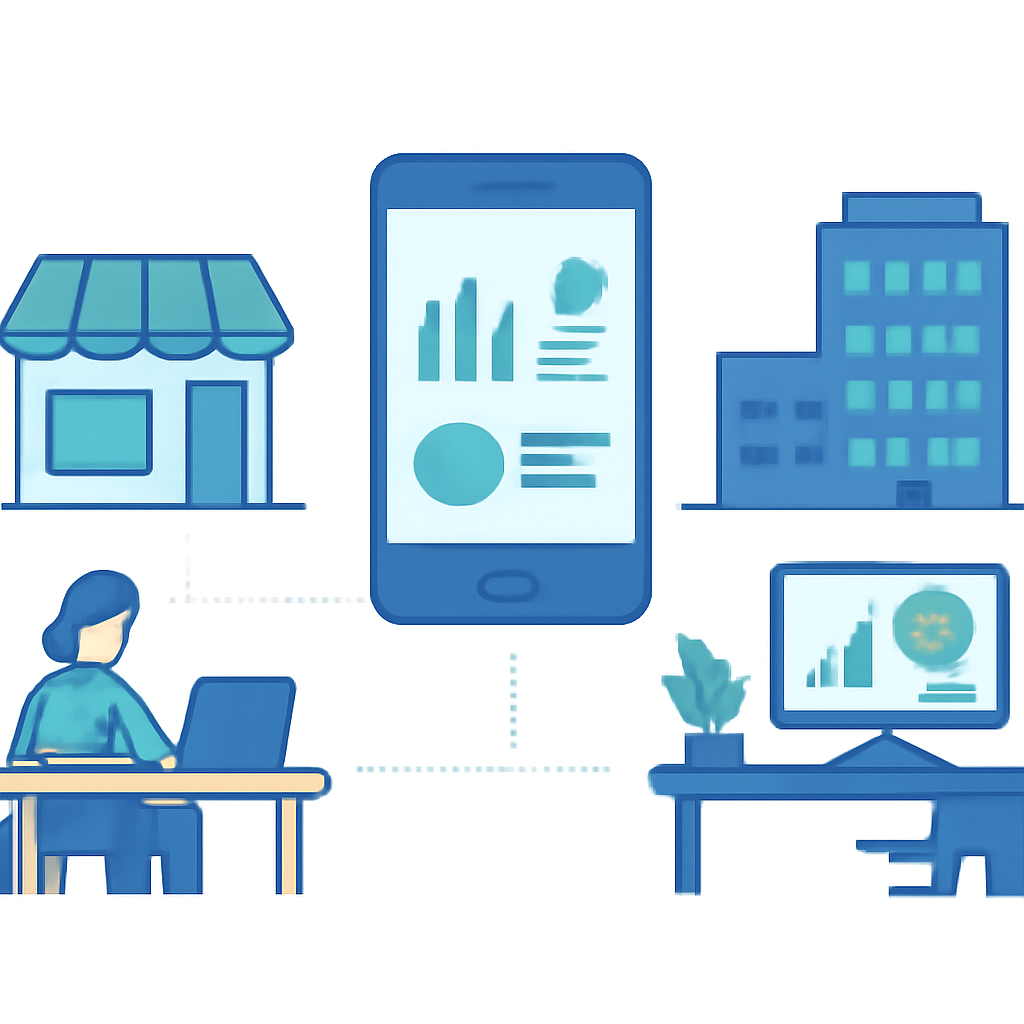
会計ソフトアプリおすすめを探すなら、料金だけでなく、入力のしやすさや銀行口座との連携範囲まで比較することが大切です。
会計ソフトアプリは、日々の取引を記録し、帳簿作成や確定申告に必要な作業を支援するサービスです。スマートフォンやパソコンから使えるため、外出先で売上や経費を登録できるものもあります。
ただし、アプリによって対応する帳簿、申告方式、連携先、料金体系は異なります。自分の事業形態と実際の業務に合うかを、無料体験や公式の機能一覧で確認してから選ぶと失敗しにくくなります。

会計ソフトアプリとは?機能と仕組み
会計ソフトアプリは、事業のお金の流れを記録し、仕訳や帳簿作成を支援するサービスです。クラウド型が多く、スマートフォンとパソコンを使い分けながら取引を管理できます。
手書きや表計算ソフトだけで管理する場合と比べ、計算や集計の負担を抑えやすい点が特徴です。一方で、入力内容の確認や領収書などの証憑管理まで自動で済むわけではありません。
たとえば、売上や仕入れを日々登録しておけば、月ごとの収支や経費の内訳を確認しやすくなります。確定申告の直前に1年分の取引をまとめて入力する状況も避けやすくなります。
会計ソフトアプリの基本機能
基本機能には、収入と支出の登録、勘定科目の設定、仕訳帳や総勘定元帳の作成などがあります。サービスによっては、レシート撮影、請求書作成、入金管理、経費精算にも対応しています。
たとえば、事業用カードで文房具を購入した場合は、日付、金額、支払方法、勘定科目を登録します。過去の取引を検索できる機能があれば、同じ取引の確認や修正もしやすくなります。
すべての機能が無料プランに含まれるとは限りません。必要な機能を先に洗い出し、無料版の制限や有料オプションまで確認しておきましょう。
自動仕訳と銀行口座の連携
銀行口座やクレジットカードを連携すると、入出金明細を取り込み、取引内容に応じた仕訳候補を作成できます。手入力の量を減らせる一方、候補をそのまま確定せず、内容を確認する作業は残ります。
たとえば、毎月の通信料金が取り込まれた場合、過去の登録内容をもとに通信費として処理する候補が表示されることがあります。利用者は日付、金額、取引先を確認し、事業用と私用の明細を分けて確定します。
自動仕訳の精度は、取引内容やサービスの学習状況によって変わります。生活費と事業費を同じ口座で支払っている場合は、連携前に事業用口座やカードを分ける方法も検討してください。
確定申告・帳簿作成への対応
確定申告に使うなら、必要な帳簿や申告書の作成に対応しているかを確認します。個人事業主は、青色申告をする場合に必要な帳簿の形式や、申告方法への対応が選定時の確認項目です。
アプリに日々の取引を正しく登録しておけば、所得の集計や帳簿作成を進めやすくなります。申告前には、売上、経費、預金残高を通帳や領収書と照合し、未処理の明細がないか確認しましょう。
申告方式や控除の扱いは、事業の状況によって異なります。判断に迷う場合は、税理士や税務署へ相談してください。確定申告や記帳の基本は、国税庁の公式サイトでも確認できます。
会計ソフトアプリの選び方
会計ソフトアプリは、料金だけでなく、取引件数、利用人数、申告方法、連携先、サポート内容を見て選びます。安いプランでも、必要な機能が足りなければ手作業が増え、結果的に負担が大きくなるためです。
最初に、月の取引件数と会計作業に関わる人数を整理しましょう。個人事業主と、経理担当者や経営者が分かれている法人では、必要な権限管理や承認機能が変わります。
- 確定申告や決算で必要な機能を確認する
- 銀行、カード、決済サービスなどの連携先を確認する
- 利用人数と権限設定の有無を確認する
- 無料体験で実際の取引を登録する
- 年間料金と追加費用を比較する
料金プランと無料版の違い
無料版は、取引入力や収支確認を試せる一方、銀行連携、保存期間、連携数、申告書の出力などに制限がある場合があります。料金は月額だけでなく、年額契約、利用人数、追加機能の費用も含めて確認してください。
確認したい項目は次のとおりです。
- 無料版で使える機能と利用できる期間
- 銀行・カード・決済サービスの連携数
- 請求書、レシート読み取り、経費精算の追加料金
- 法人向けの利用者数や権限管理の条件
- 解約後にデータを出力できるか
取引量が少なく、自分で記帳と申告を行う人は、無料または低価格のプランから検討できます。消費税申告、複数人での承認、電子帳簿保存などが必要な場合は、上位プランとの違いを確認しましょう。
操作性とサポート体制
会計ソフトは継続して使うものなので、機能の多さよりも、日々の入力や確認を無理なく続けられるかを見ます。レシート撮影、勘定科目の候補表示、取引の検索、修正履歴の確認を実際に試してください。
サポート方法もサービスごとに違います。チャット、メール、電話、操作ガイドのどれに対応しているか、また税務相談まで受けられるのかを料金表や利用規約で確認しておくと安心です。
確定申告の時期は問い合わせが集中することがあります。返信までの目安や受付時間だけでなく、緊急時に自分で確認できるヘルプ記事の充実度も判断材料になります。
連携機能と対応サービス
銀行、クレジットカード、決済サービス、給与計算、請求書サービスとの連携範囲は、入力作業の量に直結します。契約前に、自分が使っている金融機関や販売サイトに対応しているかを公式サイトで確認してください。
ネットショップや店舗では、売上データを取り込めるか、決済手数料や振込手数料を分けて処理できるかも確認します。連携後の入金日と売上日が異なるサービスでは、消込や入金照合の操作も試しておくと安心です。
初回からすべての明細を取り込むのではなく、少数の明細で仕訳内容を確認する方法が安全です。帳簿上の金額と実際の入金額が合わない場合は、手数料や未入金売上の扱いを見直します。
おすすめ会計ソフトアプリの比較
おすすめの会計ソフトアプリは、個人事業主か法人か、取引量がどれくらいかによって変わります。知名度や月額料金だけで決めず、現在の業務で使う機能を基準に比較してください。
比較するときは、同じ条件で各サービスを試すと違いが見えやすくなります。たとえば、売上、経費、銀行明細、カード明細を同じように登録し、入力から帳簿確認までにかかる手間を比べます。
| 比較項目 | 個人事業主で見る点 | 法人で見る点 |
|---|---|---|
| 申告・決算 | 確定申告や青色申告への対応 | 法人決算や申告に必要な機能 |
| 入力・連携 | 銀行、カード、レシート撮影 | 売上、請求、給与などとの連携 |
| 管理機能 | 家事按分や固定資産の処理 | 部門、権限、承認フロー |
| 料金 | 年間費用と必要機能のバランス | 利用人数と追加オプションを含む総額 |
個人事業主に向くアプリ
個人事業主には、売上と経費の入力から確定申告までを一つの流れで進めやすいアプリが向いています。一人で営業、記帳、申告を担当する場合は、入力画面の分かりやすさと自動連携を優先すると負担を抑えやすくなります。
フリーランスや店舗経営では、銀行・カード連携、請求書作成、レシート読み取りの利用頻度を確認しましょう。自宅家賃や通信費など、事業分だけを経費にする処理に対応しているかも確認が必要です。
家事按分、固定資産、減価償却などは、事業の実態によって処理が変わります。アプリの自動提案だけで判断せず、迷う場合は税理士や税務署に相談してください。
法人に向くアプリ
法人には、複数ユーザーの権限管理、部門別の損益確認、請求書や給与との連携に対応するアプリが向いています。経理担当者と経営者が別々に使う場合は、申請・確認・承認の流れを設定できるかを見ます。
従業員が経費を申請し、経理担当者が確認して、代表者が承認する運用なら、担当者ごとの操作範囲を分けられると管理しやすくなります。退職者のアカウントを停止できるかも、導入前に確認しておきたい項目です。
法人向けプランは個人向けより高額になりやすいため、月の仕訳数、利用人数、決算や申告に必要な機能をもとに年間費用を見積もります。必要な管理機能が少ない小規模法人は、個人向けプランではなく法人対応の下位プランも比較候補に入れてください。
料金・機能・用途の比較方法
比較表には、月額料金、年間料金、利用人数、連携先、申告対応、サポート、データ出力を並べると判断しやすくなります。料金だけを比べると、必要な機能が別料金になっているケースを見落としやすいので注意が必要です。
候補を2〜3種類に絞ったら、次の順番で確認します。
- 自分の金融機関や決済サービスが対応しているか調べる
- 実際の取引を登録し、仕訳候補を確認する
- 帳簿、請求書、申告関連のデータを出力できるか試す
- 年間料金に追加オプションや利用人数分の料金を加える
- 導入後に減らせる作業と、新たに必要になる作業を整理する
現在の会計作業を入力、確認、請求、入金照合に分けて記録しておくと、導入効果を判断しやすくなります。安さだけでなく、導入後も無理なく続けられるかを基準にしてください。
導入前に知るメリットと注意点
会計ソフトアプリを導入すると、取引入力、集計、帳簿確認をまとめて管理しやすくなります。ただし、初期設定やデータ移行には手間がかかり、導入後も明細の確認と証憑の保存は必要です。
特に、会計ソフトを入れれば税務上の判断まで自動で完了するわけではありません。売上の計上時期、経費にできる範囲、家事按分などは、事業の状況に応じて確認が必要です。
導入を急がないほうがよいケースもあります。取引が極端に少なく、表計算ソフトで十分に管理できている場合や、税理士が別のソフトで一括管理している場合は、移行コストを含めて検討してください。
会計業務を効率化するメリット
主なメリットは、取引の登録から月次集計までを同じ場所で管理しやすいことです。自動連携や仕訳候補を使えば、通帳やカード明細を一件ずつ転記する作業を減らせます。
週に一度明細を確認する運用にすれば、確定申告前に大量の領収書をまとめて処理する事態を避けやすくなります。月ごとの利益や未入金の売上も把握しやすくなり、資金繰りの確認にも役立ちます。
ただし、導入直後は勘定科目や取引ルールの設定に時間がかかることがあります。最初から自動化を広げすぎず、少数の取引で動作を確認してから対象を増やすと、誤仕訳の修正を抑えやすくなります。
セキュリティとデータ管理
セキュリティを確認するときは、二段階認証、通信の暗号化、利用者権限、障害時の対応を確認します。金融機関との連携方法や、ログイン情報の取り扱いもサービスによって異なります。
会社で使う場合は、退職した従業員のアカウントを停止できるか、操作履歴を確認できるかを見ておきましょう。利用者一覧と権限を定期的に点検する運用を決めておくと、不要なアクセスを残しにくくなります。
クラウドにデータを保存していても、領収書や契約書の保存まで自動で整うとは限りません。電子データの保存方法、出力できるファイル形式、解約時にデータを取得できるかを公式の案内で確認してください。
導入時にかかる費用と手間
導入時には、月額料金のほかに、初期設定、過去データの移行、従業員への説明に時間がかかります。古い会計ソフトのデータを移す場合は、対応するファイル形式や移行できる項目を先に確認しましょう。
過去データをすべて移行する必要がない場合は、当期分だけを新しいサービスに移し、過年度分を別途保存する方法もあります。ただし、税理士や社内の経理担当者が必要とするデータ範囲は、事前に確認してください。
本運用に移す前に、銀行残高、売掛金、買掛金などの期首残高が合っているかを確認します。テスト期間を設け、入力担当者が同じルールで処理できる状態になってから切り替えると混乱を抑えられます。
まとめ|会計ソフトアプリおすすめを正しく理解する
会計ソフトアプリは、料金だけでなく、事業形態、取引件数、申告方法、連携先を基準に選ぶと自分に合うサービスを見つけやすくなります。個人事業主と法人では必要な管理機能が異なるため、同じ基準だけで判断しないことが大切です。
導入前に現在の作業時間と取引件数を確認し、無料体験で実際の明細を登録しましょう。料金表では、無料版の制限、利用人数、追加機能、解約時のデータ出力まで確認してください。
目的に合うアプリの選び方
確定申告の負担を減らしたい人は、申告対応と自動仕訳を優先します。経理を複数人で行う法人は、権限設定と承認機能を確認し、ネットショップや店舗を運営する場合は、売上サービスや決済端末との連携を先に調べます。
無料体験で確認するポイント
無料体験では、レシート撮影、銀行明細の取り込み、仕訳修正、請求書作成、帳簿の出力まで試します。実際の取引または個人情報を含まないサンプルを使い、入力のしやすさ、仕訳候補の分かりやすさ、修正方法を比較してください。
無料体験の終了後に自動で有料契約へ移行するか、データがどう扱われるかも確認しておきましょう。体験前に解約方法と料金発生日を公式サイトで確認すると、意図しない請求を避けやすくなります。
導入後に効率化できる業務
導入後は、取引登録、明細確認、月末の残高照合という流れを決めると、記帳を後回しにしにくくなります。導入前後で作業時間と未処理件数を確認し、使っていない連携や機能は定期的に見直してください。
よくある質問
会計ソフトアプリは無料で使えますか?
無料で使えるものもありますが、銀行連携、確定申告、請求書作成、データ保存などに制限がある場合があります。無料版で必要な機能を使えるか、執筆時点の公式料金表で確認してください。
スマートフォンだけで確定申告できますか?
スマートフォンだけで一部の入力や申告作業を進められるサービスはあります。ただし、帳簿の確認、資料の保存、複数明細の修正ではパソコンのほうが扱いやすい場合もあります。対応端末と申告方法を公式案内で確認しましょう。
銀行口座を連携すると何が便利ですか?
銀行の入出金明細を取り込めるため、日付や金額を手入力する作業を減らせます。ただし、事業用と私用の取引が混ざる場合は、取り込み後に内容を確認して分ける必要があります。
法人でも個人向けの会計ソフトアプリを使えますか?
使える場合もありますが、複数人の権限管理、部門別集計、承認フロー、法人決算への対応が必要なら、法人向けプランのほうが適していることがあります。利用人数と必要な管理機能を整理してから選びましょう。
関連記事

コメント