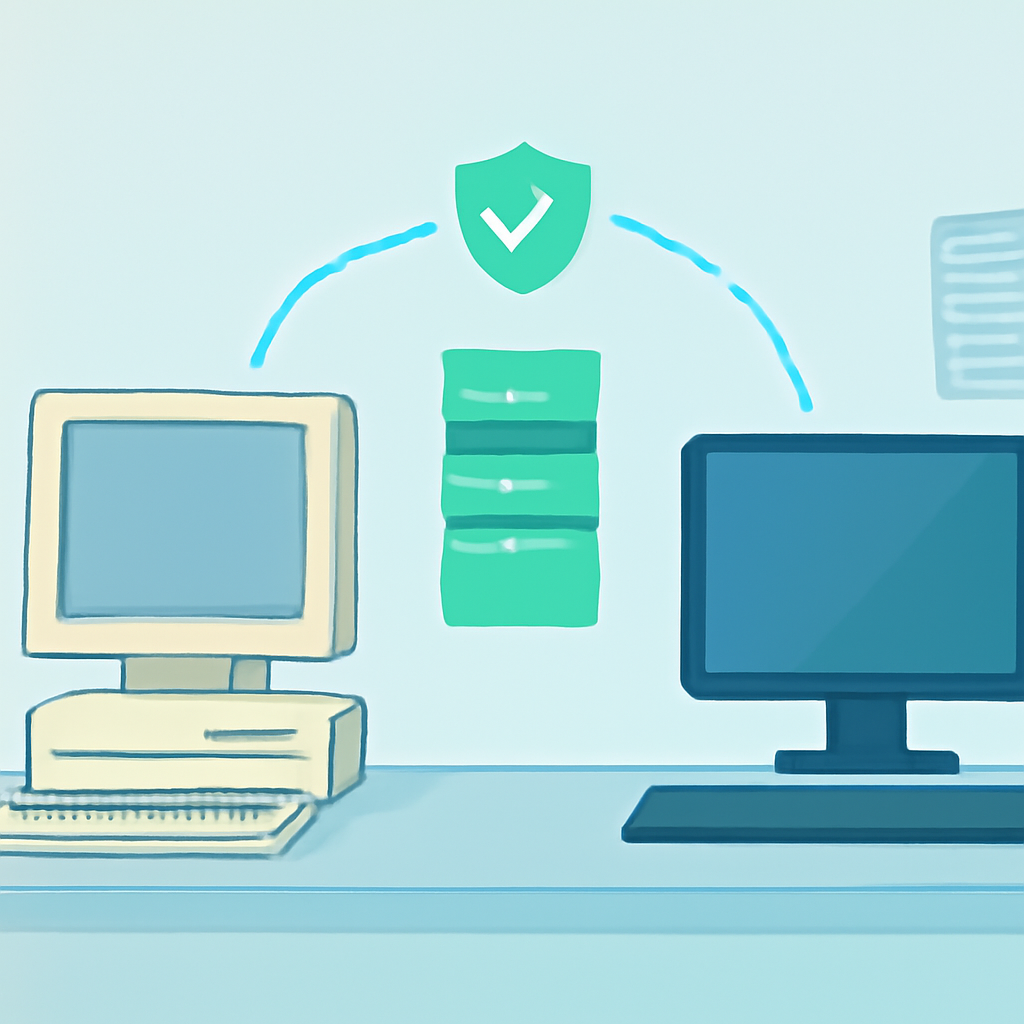
jdl会計ソフトパソコン入れ替えを行うときは、先に動作環境とライセンスを確認し、会計データを複数の方法で保存しておくことが大切です。
作業を急いで旧パソコンを初期化すると、データや設定を戻せなくなる場合があります。移行後の確認が終わるまでは、旧パソコンを処分せず、電源を入れられる状態で保管してください。
JDLは製品やバージョンによって、バックアップ方法や認証の手順が異なることがあります。画面の名称を推測して進めず、利用中の製品に合った公式案内や契約先のサポート窓口も確認しながら作業しましょう。

JDL会計ソフト入れ替え前の準備
入れ替え前は、動作環境、契約情報、バックアップの3点を先に整理します。ここを省くと、新しいパソコンにソフトを入れられなかったり、移行後に必要なデータを戻せなかったりします。
次の順番で確認すると、作業の抜け漏れを抑えられます。
- 新旧パソコンのOSや空き容量を確認する
- 製品名、バージョン、ライセンス情報を整理する
- 会計データを複数の保存先へバックアップする
たとえば、旧パソコンがWindows 10、新パソコンがWindows 11の場合は、利用中のJDL製品が新しい環境に対応しているかを調べます。製品の種類やバージョンによって必要なインストール媒体や移行方法が変わるため、詳しい情報はJDL公式サイトや契約先のサポート窓口で確認してください。
新旧パソコンの動作環境を確認
OS、メモリ、空き容量、ネットワーク環境を新旧パソコンで確認します。会計ソフト以外の業務ソフトも使う場合は、ソフトのデータや更新ファイルを保存できる余裕も見ておきましょう。
Windowsの更新が止まっている、管理者権限がない、社内のセキュリティ設定でインストールが制限されている、といった状態では作業が進まないことがあります。会社のパソコンなら、情報システム担当者にインストール権限とセキュリティ設定を確認してもらってください。
ライセンスとインストール情報を確認
製品名、バージョン、シリアル番号、ユーザーID、登録メールアドレスを一覧にします。購入時の書類、契約書、更新案内メールなどを確認し、再インストールに必要な情報を1か所へまとめておくと、問い合わせもスムーズです。
ライセンスによっては、旧パソコンと新パソコンの同時利用に制限がある場合があります。認証解除や利用パソコンの変更手続きが必要か、入れ替え前に契約条件とサポート窓口へ確認してください。
会計データを安全にバックアップ
会計ソフトのメニューにあるバックアップやデータ書き出し機能を使い、会計データをパソコン本体とは別の場所へ保存します。USBメモリだけに頼らず、外付けSSDや社内サーバーなど、性質の異なる2か所以上に保管すると一方の故障に備えられます。
ファイル名には会社名、会計年度、保存日を入れ、複数の会社や年度を登録している場合は対象を一覧に記録します。保存後はファイルの存在と容量を確認し、可能であれば旧パソコンで復元できることまでテストしてください。
バックアップが作成できても、復元できなければ移行には使えません。作業に不慣れな場合は、元データを上書きしないテスト用の環境や、メーカーの案内に沿った方法で確認しましょう。
JDL会計ソフトのデータ移行手順
データ移行は、旧パソコンで保存、新パソコンへインストール、バックアップの復元という順で進めます。先に新パソコンで会社データを作成すると、誤ったデータへ上書きするおそれがあるため、復元方法を確認してから操作してください。
作業当日は会計ソフトを終了し、他の利用者がデータを開いていない状態にします。会計処理を止められる時間が短い場合は、営業時間外に行い、移行前の最終仕訳日と入力済みの範囲をメモしておきましょう。
- 旧パソコンで会社ごとのバックアップを作成する
- 新パソコンに契約内容に合ったJDLソフトをインストールする
- ライセンス認証や利用者設定を確認する
- バックアップを指定して会計データを復元する
- 帳票と数値を旧パソコンのデータと照合する
- 印刷とバックアップの動作を確認する
- 旧パソコンをすぐに初期化せず、一定期間保管する
旧パソコンでデータを書き出す
旧パソコンのJDL会計ソフトを起動し、製品の案内に沿ってバックアップやデータ書き出しを実行します。保存先にはパソコン本体とは別の媒体を指定し、対象会社と会計年度を画面上で確認してから保存してください。
複数の会社を登録している場合は、会社ごとにバックアップを作成します。法人本体、支店、個人事業などのデータを取り違えないよう、保存後にファイル名、対象会社、会計年度、保存日時を一覧へ記録しておくと確認しやすくなります。
新しいパソコンにソフトを入れる
新しいパソコンには、契約中のJDL会計ソフトを公式の案内に沿ってインストールします。旧パソコンと異なるバージョンを入れると、データ形式や変換手順が変わる可能性があるため、まずは同じバージョンを使えるか確認してください。
インストール後は、会社情報を新規作成する前に、ライセンス認証と利用者設定を確認します。ウイルス対策ソフトや社内のセキュリティ機能が処理を遮断した場合は、自己判断で停止せず、管理者またはJDLのサポート窓口へ相談しましょう。
バックアップデータを復元する
新パソコンで復元メニューを開き、旧パソコンから保存したバックアップを指定します。復元先の会社名、会計年度、対象期間を確認してから実行し、似た名前の別会社へ上書きしないよう注意してください。
復元後はソフトをいったん終了して再起動します。会社名、会計年度、最終仕訳日、直近の入力内容が表示されるかを確認し、使用したバックアップ名と作業日時も記録しておきます。
入れ替え後の会計データ確認方法
移行後は、ソフトが起動するだけでなく、会社情報、仕訳、残高、帳簿、印刷、バックアップまで確認します。旧パソコンで出力した帳票と新パソコンの帳票を比べると、復元漏れや対象年度の間違いを見つけやすくなります。
確認には、直近の月次試算表や総勘定元帳を使うと判断しやすいでしょう。たとえば、売上合計、普通預金残高、未払金残高など、日常的に確認している項目をいくつか選び、旧環境と新環境で照合します。
会社情報と会計年度を確認する
会社名、住所、消費税設定、決算月、会計年度、担当者名などを確認します。年度を誤って復元すると、前年データを開いていても気づきにくいため、画面の年度表示と最終仕訳日を必ず見てください。
支店や複数会社を登録している場合は、ログイン後に選択されている会社も確認します。会社名が似ているデータでは、住所や登録番号などの情報も照合すると、取り違えを防ぎやすくなります。
仕訳・残高・帳簿を照合する
旧パソコンで出力した試算表、仕訳帳、総勘定元帳と、新パソコンの帳票を比較します。現金、普通預金、売上、仕入、買掛金など、主要な科目の残高と合計が一致するかを確認してください。
差異が見つかった場合は、入力漏れだけでなく、会計年度、対象月、補助科目、集計条件も調べます。解決しないときは、旧パソコンと新パソコンの帳票、バックアップ名、作業日時をそろえ、JDLのサポートや税理士へ相談しましょう。
印刷やバックアップを動作確認する
仕訳帳や試算表をPDFまたは紙で出力し、文字化け、印刷範囲、日付、会社名、合計欄を確認します。プリンターを変更した場合は、A4用紙で試し刷りを行い、用紙の端が切れていないかも見ておくと安心です。
さらに、新パソコンでテスト用のバックアップを作成し、別の保存先へコピーして復元できるか確認します。確認が終わるまでは旧パソコンを初期化せず、少なくとも直近の月次処理が完了するまで保管するのが無難です。
業務を止めてまで移行する必要がない場合や、ライセンス情報が見つからない場合は、先にサポートへ確認する方が安全です。急いで旧パソコンを処分したり、動作確認なしで新環境へ切り替えたりするのは避けてください。
まとめ|jdl会計ソフトパソコン入れ替えを正しく理解する
jdl 会計ソフトパソコン入れ替えでは、準備、バックアップ、復元後の照合を順番に行うことが欠かせません。旧パソコンをすぐに処分せず、データとライセンスを確認してから新しい環境へ切り替えましょう。
入れ替え前に準備するポイント
OSの対応状況、製品バージョン、ライセンス情報、管理者権限を確認します。バックアップは1つだけにせず、保存日と対象会社が分かる名前を付け、2か所以上へ保管してください。
データ移行で注意するポイント
旧パソコンで会社ごとのデータを書き出し、新パソコンには契約内容に合うソフトを入れます。復元時は会社名と会計年度を画面で確認し、別のデータへ上書きしないように操作します。
移行後に確認するポイント
会社情報、最終仕訳日、主要科目の残高、帳簿の印刷結果を旧環境と照合します。最後に新パソコンでバックアップと復元を試し、問題がないことを確認してから通常業務へ切り替えてください。
よくある質問
古いパソコンはすぐに処分してもよいですか?
すぐに処分するのは避け、移行後の帳簿確認が終わるまで保管してください。少なくとも直近の月次処理とバックアップの復元確認が済むまでは、電源を入れられる状態にしておくと、問題が起きたときに比較できます。
バックアップはUSBメモリだけで十分ですか?
USBメモリだけに保存する方法は避けた方が安全です。紛失や故障に備えて外付けSSDや社内サーバーなどにもコピーし、保存後にファイルの存在と復元可否を確認してください。
新しいパソコンで数字が合わないときはどうしますか?
まず会計年度、対象月、会社名、補助科目、集計条件を確認します。それでも合わない場合は、旧パソコンと新パソコンの帳票を用意し、差が出た科目と期間を整理したうえで、JDLのサポートや税理士へ相談しましょう。
ソフトのバージョンが違っても移行できますか?
製品やバージョンによって、移行の可否やデータ変換の手順が変わります。異なるバージョンを使う場合は、公式案内で対応状況と変換手順を確認し、必要であれば作業前にサポートへ問い合わせてください。
関連記事

コメント