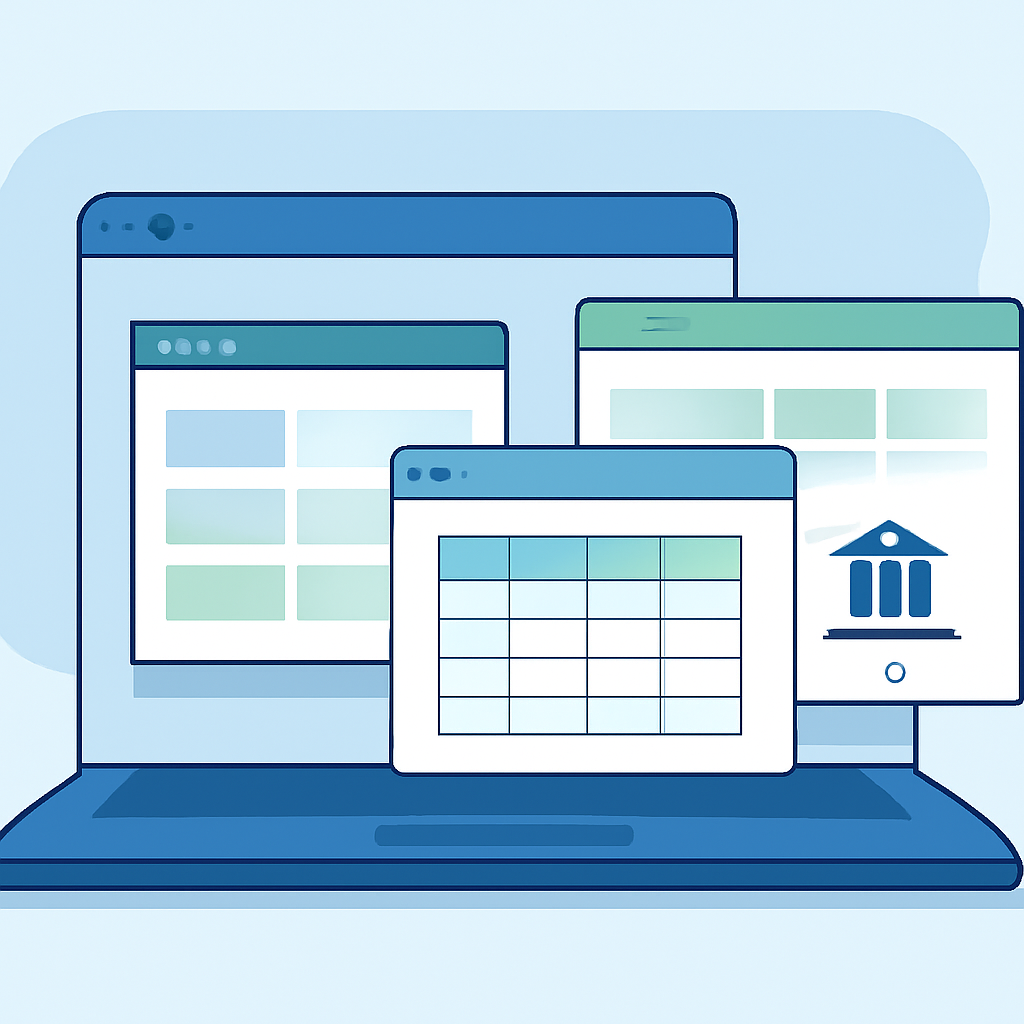
会計ソフト入力画面を使うと、日々の取引を登録するだけで帳簿や申告書類の作成まで進められます。入力方法には複数の種類があり、事業の規模や取引量に合う画面を選ぶことが作業時間の短縮につながります。
ただし、入力画面が使いやすくても、勘定科目や税区分を誤ると帳簿や申告書の内容に影響します。自動連携を利用する場合も、取り込んだ明細を確認してから確定する流れが欠かせません。
ここでは、会計ソフトの入力画面でできること、画面の種類、自動連携の注意点、個人事業主と法人が選ぶときの基準を順に整理します。無料体験で確認したい項目も紹介するため、導入後の使いにくさを避けたい人にも役立ちます。

会計ソフトの入力画面でできること
会計ソフトの入力画面では、売上・仕入・経費などの取引を登録し、仕訳帳や総勘定元帳などの帳簿に反映できます。一度登録したデータを複数の帳簿へ活用できるため、同じ内容を何度も書き写す作業を減らせます。
たとえば、4月1日に銀行口座から事務用品代5,000円を支払った場合は、日付、金額、支払先、勘定科目、支払方法などを入力します。登録後は、経費の合計や預金残高、月ごとの推移を画面上で確認できます。
一方で、入力した内容が自動的に正しい会計処理になるわけではありません。登録後は領収書や請求書などの証憑と照らし合わせ、勘定科目、税区分、金額に誤りがないか確認します。
取引内容を仕訳として登録する
入力画面に取引日、金額、勘定科目などを入れると、会計上の仕訳として記録できます。借方・貸方を直接指定する方式のほか、「商品を販売した」「経費を支払った」といった取引内容を選ぶ方式もあります。
たとえば、現金で消耗品を3,300円購入した場合は、購入日と金額を入力し、勘定科目に「消耗品費」、支払方法に「現金」を指定します。摘要欄やメモ欄に購入内容を残しておくと、後で明細を見返すときに判断しやすくなります。
帳簿や試算表を自動で作成する
登録した取引は、仕訳帳だけでなく、試算表や損益計算書などの集計にも反映されます。月ごとの売上や経費を手計算して転記する必要が減るため、集計時の入力ミスを見つけやすくなります。
数字が前月と比べて急に増減したときは、入力漏れ、二重登録、勘定科目の選択ミスがないか確認します。会計ソフトの集計結果は、入力されたデータをもとに表示されるものなので、元の明細を確認せずに数字だけで判断するのは避けてください。
確定申告に必要な書類を準備する
日々の取引を正しく登録しておけば、確定申告に使う収支内訳書や青色申告決算書などの作成を支援する機能を利用できます。ただし、対応する申告方式や書類、電子申告の機能はソフトやプランによって異なります。
執筆時点の対応状況や提出要件は変わる可能性があるため、契約前にソフトの公式情報を確認してください。確定申告や帳簿保存の制度については、国税庁の公式サイトで最新情報を確認できます。
入力画面の種類と特徴
入力画面は、主に仕訳帳形式、かんたん入力形式、請求書・経費精算と連動する形式に分けられます。取引件数だけでなく、簿記の知識、入力する人の人数、証憑を管理する方法まで考えて選ぶと、導入後の負担を抑えやすくなります。
| 入力画面の種類 | 向いている人 | 確認したい点 |
|---|---|---|
| 仕訳帳形式 | 簿記に慣れている人、取引を一覧で処理したい人 | 複数行入力、一括登録、ショートカット |
| かんたん入力形式 | 簿記用語に不慣れな個人事業主 | 取引例の分かりやすさ、複合仕訳への対応 |
| 請求書・経費精算連動 | 従業員や担当者が複数いる法人 | 承認、権限設定、連携後の修正方法 |
無料体験がある場合は、実際の売上、仕入、経費を数件ずつ登録し、修正・検索・証憑の添付まで試してください。画面の見た目よりも、入力後の確認や訂正がしやすいかを確かめる方が、日常の使い勝手を判断しやすくなります。
仕訳帳形式で複数取引を入力する
仕訳帳形式は、日付、借方科目、借方金額、貸方科目、貸方金額などを一覧表に入力する方式です。簿記の仕組みを理解している人なら、複数の取引を続けて登録しやすい画面です。
ただし、借方・貸方や税区分を誤ると、後の集計にも影響します。摘要欄には「4月大阪出張の交通費」のように、取引の内容が分かる言葉を入れておくと、後から検索・確認しやすくなります。
かんたん入力で日常取引を登録する
かんたん入力は、「商品を販売した」「電気代を支払った」などの選択肢から取引を選び、日付と金額を入力する方式です。簿記用語に慣れていない人でも始めやすい一方、特殊な取引や複数の科目を使う取引では追加の確認が必要になります。
たとえば、家賃8万円を事業用口座から支払った場合は、家賃の支払いに該当する項目を選び、支払日と金額を登録します。事業用と私用の口座を共用している場合は、事業に関係する支出だけを選び、私的な支出を経費に含めないようにします。
請求書や経費精算から入力する
請求書を作成したり、従業員が経費を申請したりした情報を、会計データへ連動できるソフトもあります。入力担当者が複数いる場合は、申請・承認・仕訳登録の流れを整えやすい機能です。
たとえば、従業員が交通費12,400円を申請し、承認後に会計へ連携する場合、担当者が支払先や金額を再入力する工程を減らせます。連携前には領収書の有無、利用日、金額、事業との関係を確認し、私的な支出が混ざっていないかを見ます。
入力を効率化する自動連携機能
取引件数が多い場合は、銀行口座、クレジットカード、レシートなどの情報を取り込む機能が入力作業の削減に役立ちます。ただし、連携した明細をそのまま確定するのではなく、取り込み、内容確認、必要な修正、登録という順で処理します。
自動連携の効果は、取引件数や明細の内容によって変わります。対応する金融機関、連携できる口座数、明細の取得期間、追加料金はサービスごとに異なるため、契約前に公式の対応一覧と料金条件を確認してください。
銀行口座やクレジットカードと連携する
銀行口座やクレジットカードを登録すると、入出金明細を会計ソフトへ取り込めます。日付や金額を手入力する作業は減りますが、明細の取得日と実際の取引日が異なる場合や、カードの利用内容が分かりにくい場合があります。
たとえば、毎月25日にカードで通信費11,000円を支払っている場合、過去の登録履歴をもとに科目候補が表示されることがあります。個人利用の支出が同じカードに含まれるときは、事業分だけを登録し、私用分は経費にしないよう注意します。
レシートを撮影して仕訳を作成する
スマートフォンでレシートを撮影し、日付、金額、店舗名などを読み取る機能もあります。読み取り結果には誤りが生じることがあるため、撮影後にレシート原本と画面上の内容を照合します。
レシートが折れている、暗い、文字が小さいといった場合は読み取りにくくなります。平らな場所で影が入らないように撮影し、金額や日付だけでなく、勘定科目と税区分も確認してから登録してください。
取引内容の自動推測と修正を活用する
過去の登録履歴から、取引先に合う勘定科目や税区分を候補として表示する機能があります。毎月同じ相手に支払う取引では便利ですが、候補はあくまで補助機能であり、内容を確認してから確定します。
たとえば、携帯電話会社への支払いを毎月「通信費」として登録していても、端末代金や手数料が含まれる月は内訳が変わることがあります。前月より金額が大きいときは、請求書や利用明細を確認し、必要に応じて取引を分けて登録します。
使いやすい入力画面の選び方
使いやすい入力画面を選ぶときは、取引量、簿記の経験、利用者の人数、申告や請求に必要な機能を順に確認します。画面の印象だけで決めず、入力後の修正、検索、証憑保存、月次確認まで一通り試すことが判断材料になります。
月の取引が少ない個人事業主なら、かんたん入力と銀行連携を優先しやすいでしょう。法人では、権限設定、承認フロー、部門別管理、担当者が退職した後のアカウント停止なども確認が必要です。
会計ソフト入力画面を比較するときは、無料体験で売上、仕入、経費をそれぞれ登録し、修正や検索にかかる手間を確かめてください。実際の取引に近い明細を使うと、導入後のイメージをつかみやすくなります。
個人事業主と法人の違いで選ぶ
個人事業主は、日々の経費入力から確定申告までを一人で進めやすい画面を選ぶと、継続して使いやすくなります。スマートフォン入力、銀行連携、家事按分への対応なども確認候補です。
法人は、複数人での入力や承認、部門別の集計、決算処理まで見据えて選びます。従業員が経費を申請し、承認者が確認し、経理担当者が仕訳を確定する流れを、導入前に試しておくと運用上の問題を見つけやすくなります。
無料版と有料版の機能を比較する
無料版は基本的な入力を試せる一方、口座連携数、データ保存期間、申告書類、サポート、利用できるユーザー数に制限が設けられている場合があります。有料版は月額料金だけでなく、年間契約、追加ユーザー、請求書や経費精算の機能も含めて比較します。
料金や機能はプラン改定によって変わるため、執筆時点の情報だけで判断せず、契約前に公式サイトで確認してください。料金の安さだけでなく、必要な機能が含まれているか、入力や確認の負担を減らせるかを見ます。
サポートやセキュリティを確認する
入力方法で迷ったときに確認できるヘルプページやチャット、電話などの窓口があると、問題を解決しやすくなります。金融機関と連携する場合は、通信の保護、ログイン方法、二段階認証、権限管理についても公式説明を確認します。
法人では、退職した担当者のアカウントを停止できるか、閲覧のみの権限を設定できるかが確認項目です。バックアップの方法、データの保存条件、解約後のデータ取り扱いも、導入前に把握しておくと安心です。
まとめ|会計ソフト入力画面を正しく理解する
会計ソフトの入力画面は、取引を仕訳として登録し、帳簿や申告に必要な集計へつなげるための機能です。取引量、簿記の経験、利用者の人数、個人事業主か法人かによって、向いている画面は変わります。
目的に合う入力画面を選ぶ
取引件数が少なく簿記に不慣れなら、取引内容を選ぶ方式のかんたん入力が候補になります。取引件数が多く、仕訳を理解している場合は、一覧入力や一括登録に対応した画面を比べるとよいでしょう。
自動連携で入力作業を減らす
銀行、カード、請求書、レシートの連携を使うと、日付や金額の転記を減らせます。自動推測には誤りがあり得るため、取り込み後に勘定科目、税区分、金額、事業用の支出かどうかを確認してください。
入力後の確認を習慣にする
登録した当日や週1回など、無理なく続けられるタイミングで通帳、カード明細、領収書と入力内容を照合します。月末には残高、売上、経費、未処理明細を確認すると、申告前に入力漏れや二重登録を見つけやすくなります。
よくある質問
会計ソフトの入力画面では何を入力しますか?
主に取引の日付、金額、相手先、勘定科目、支払方法などを入力します。文房具を2,000円で購入した場合なら、購入日、金額、消耗品費、現金や預金などの支払方法を登録します。
簿記を知らなくても入力できますか?
かんたん入力に対応したソフトなら、取引内容を選んで登録できる場合があります。ただし、家事按分、固定資産、借入金、消費税など判断が分かれやすい取引は、無理に処理せず税理士などの専門家への相談を検討してください。
銀行口座と連携すれば確認は不要ですか?
確認は必要です。自動連携では、私用の支出が混ざったり、勘定科目を誤って推測したりすることがあります。明細や領収書を見比べ、必要な修正をしてから確定します。
無料版だけで確定申告できますか?
無料版で使える申告機能はサービスによって異なります。必要な申告方式に対応しているか、申告書類を作成できるか、口座連携や保存期間に制限がないかを、契約前に公式サイトで確認してください。
関連記事
コメント